본인인증→실물 확인→보안 설정까지, 처음 발급할 때 헷갈리는 포인트만 콕!
왜 모바일 신분증이 필요할까?
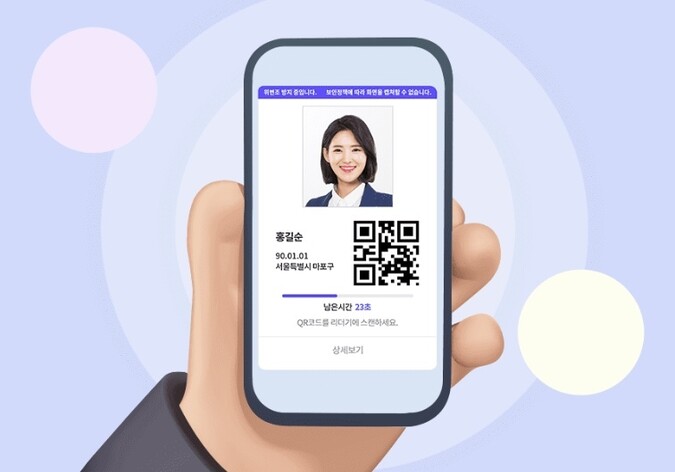
지갑 없이 다니는 날 많죠. 모바일 신분증을 등록해두면 편의점 성인 인증, 공항 국내선 탑승, 무인 키오스크 본인확인, 일부 창구 업무까지 휴대폰 하나로 해결됩니다. 분실 위험도 줄고, 제출도 QR 한 번이면 끝이라 아주 편해요.
발급·등록 순서 (처음 하는 분용 6스텝)
- 공식 앱 설치
- 스토어에서 모바일 신분증 전용 앱을 설치합니다.
- 본인확인 & 로그인
- 간편인증(카카오·PASS 등) 또는 인증서로 본인 확인.
- 실물 확인(선택 과정)
- 주민등록증/운전면허증 실물을 NFC 접촉이나 촬영으로 확인합니다.
- 얼굴 촬영(라이브니스 체크)
- 안내에 따라 고개 돌리기/깜빡이기 등 간단한 동작 인증.
- 잠금수단 설정
- 숫자 비밀번호+생체인증(지문/얼굴) 함께 설정 권장.
- 발급 완료 → 전자지갑 저장
- 신분증이 전자지갑 형태로 저장되고, QR 제시·스캔으로 진위확인이 가능합니다.
실제 사용처 & 팁
- 편의점/대형마트 성인 인증: 앱 띄우고 QR 제시로 신분 확인.
- 공항 국내선: 탑승권과 함께 모바일 신분증 QR 보여주면 빠르게 통과.
- 무인 키오스크/무인 민원: 기기 앞 NFC 터치 또는 QR 스캔.
- 보안 팁: 화면 캡처본은 효력이 없어요. 앱 내 실시간 화면/QR만 유효합니다.
안 될 때 체크리스트
- NFC 인식 불가 → 케이스 제거·NFC ON·단말 뒷면 중앙 정렬.
- 얼굴 인식 실패 → 조도 밝게, 모자/마스크 잠시 제거.
- 앱 오류 → 캐시 삭제·업데이트 후 재시도.
- 제출 거절 → 해당 기관의 모바일 신분증 수용 여부 사전 확인.
요약 한 문장
발급은 앱 설치→본인확인→실물 확인→보안 설정만 끝내면 되고, 사용은 QR/NFC로 아주 간단합니다.
'생활정보' 카테고리의 다른 글
| 건강보험 환급금 조회·신청 — 3분 만에 확인하고 계좌로 받는 방법 (0) | 2025.10.18 |
|---|---|
| 운전면허 갱신·재발급 온라인 — 사진 규정·수수료까지 한 번에 (0) | 2025.10.17 |
| 정부24 모바일 등본·초본 무료 발급 — 3분 안에 끝내는 실전 가이드 (0) | 2025.10.15 |
| 쿠팡 와우 멤버십 해지·환불 방법 2025 — 3분 컷 체크리스트 (0) | 2025.10.14 |
| 카카오톡 채팅 복구 방법 (아이폰/갤럭시) — 실패 없이 성공하는 체크리스트 (0) | 2025.10.13 |


댓글